




小川 健太
セールスオペレーションマネージャー
納期に追われながら営業報告をまとめることが多く、グラフ設定と格闘している時間はありません。売上、受注数、地域別パフォーマンスを含むスプレッドシートをアップロードすると、AIグラフ作成ツールがすぐにきれいなグラフに変換してくれました。月曜のレビューでそのまま使えました。どのグラフがいいか悩む時間が省け、重要な数字に集中できました。
AIでExcelデータを、すぐにわかりやすくプロ仕様のグラフに変換。無料、高速、かんたん。
 自動
自動実際の制作例を見る
共有されたAIグラフ作成ツールの例を確認してください。カードをタップすると、新しいタブで結果が開きます。
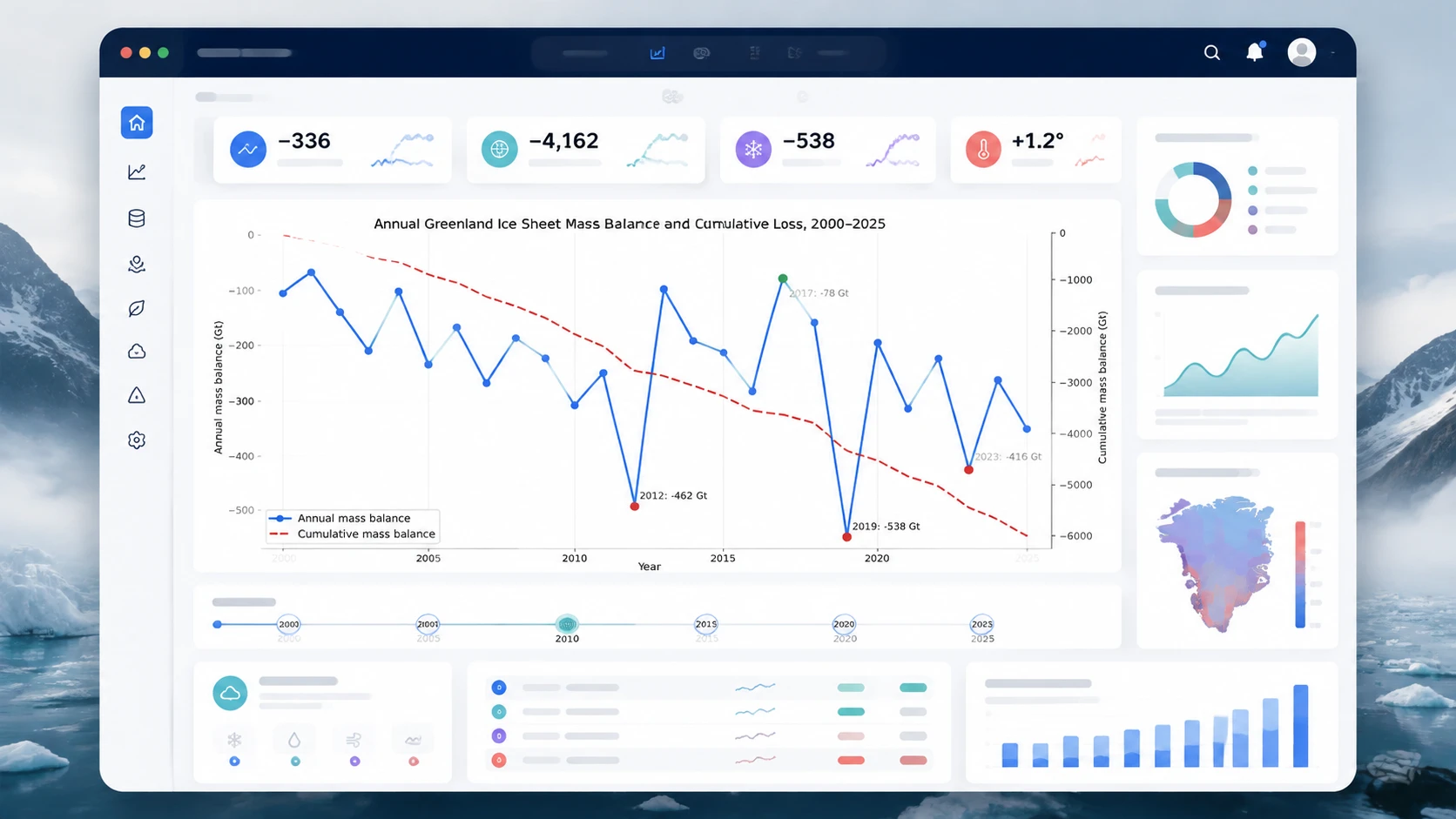
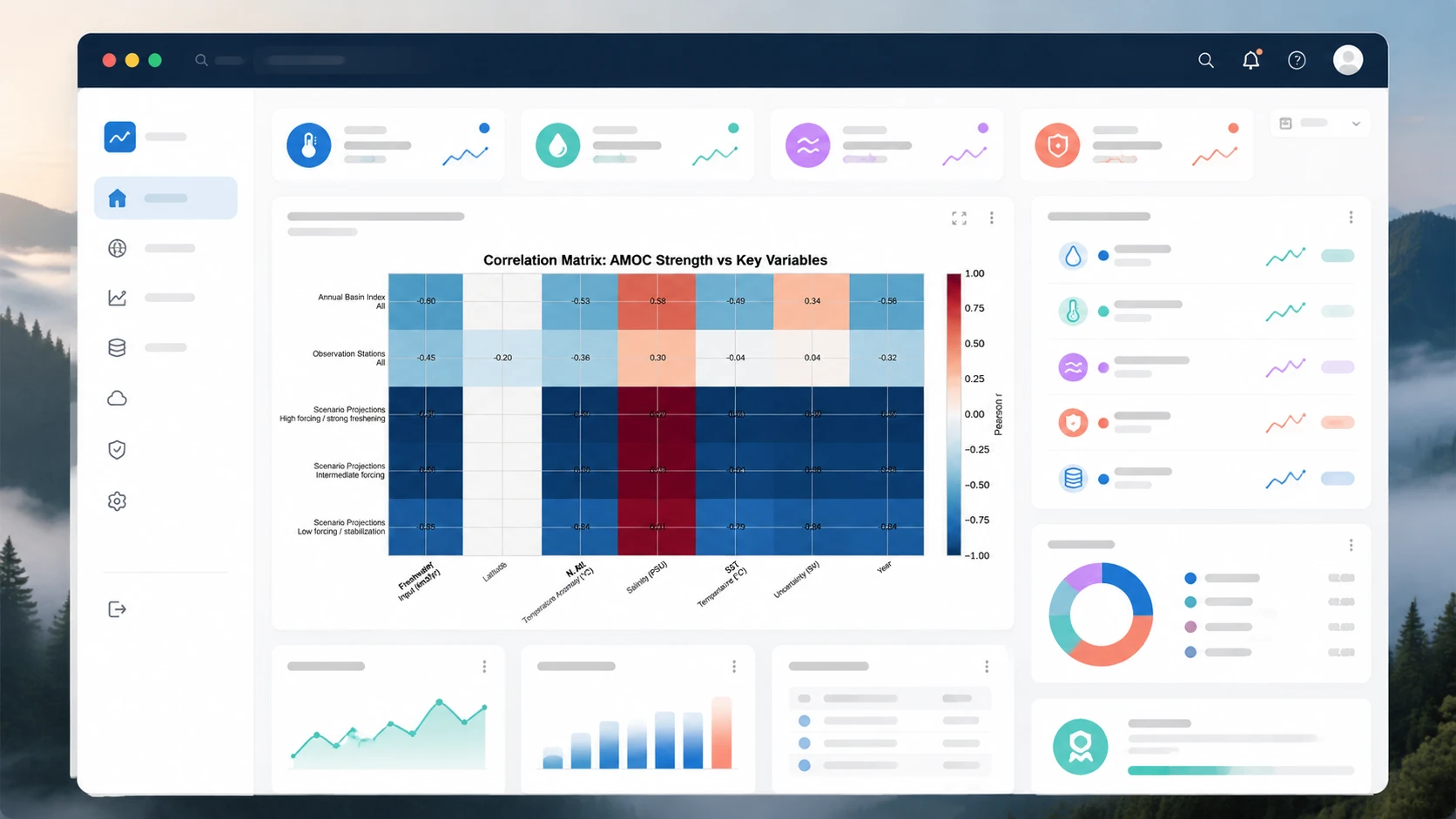
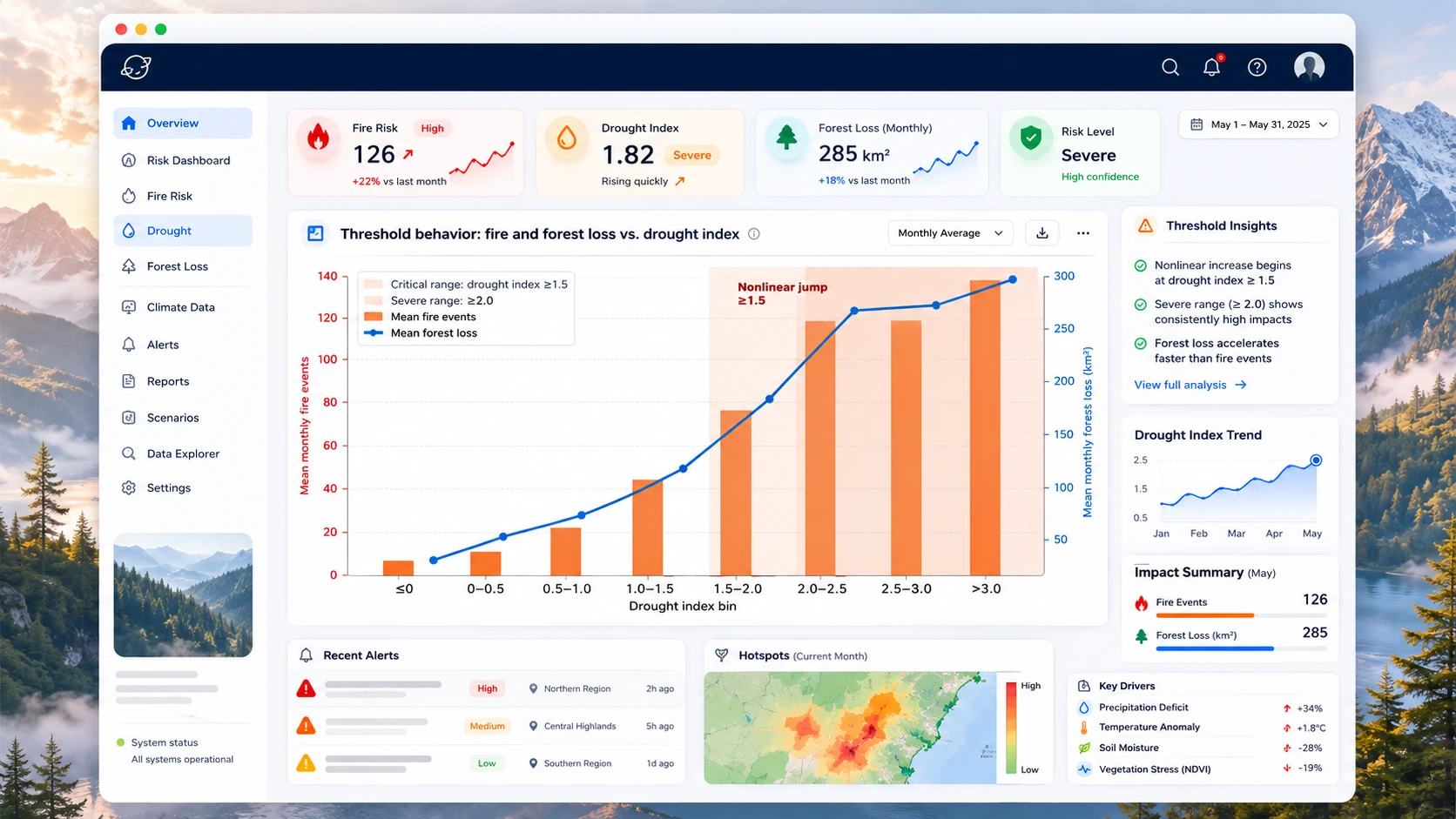
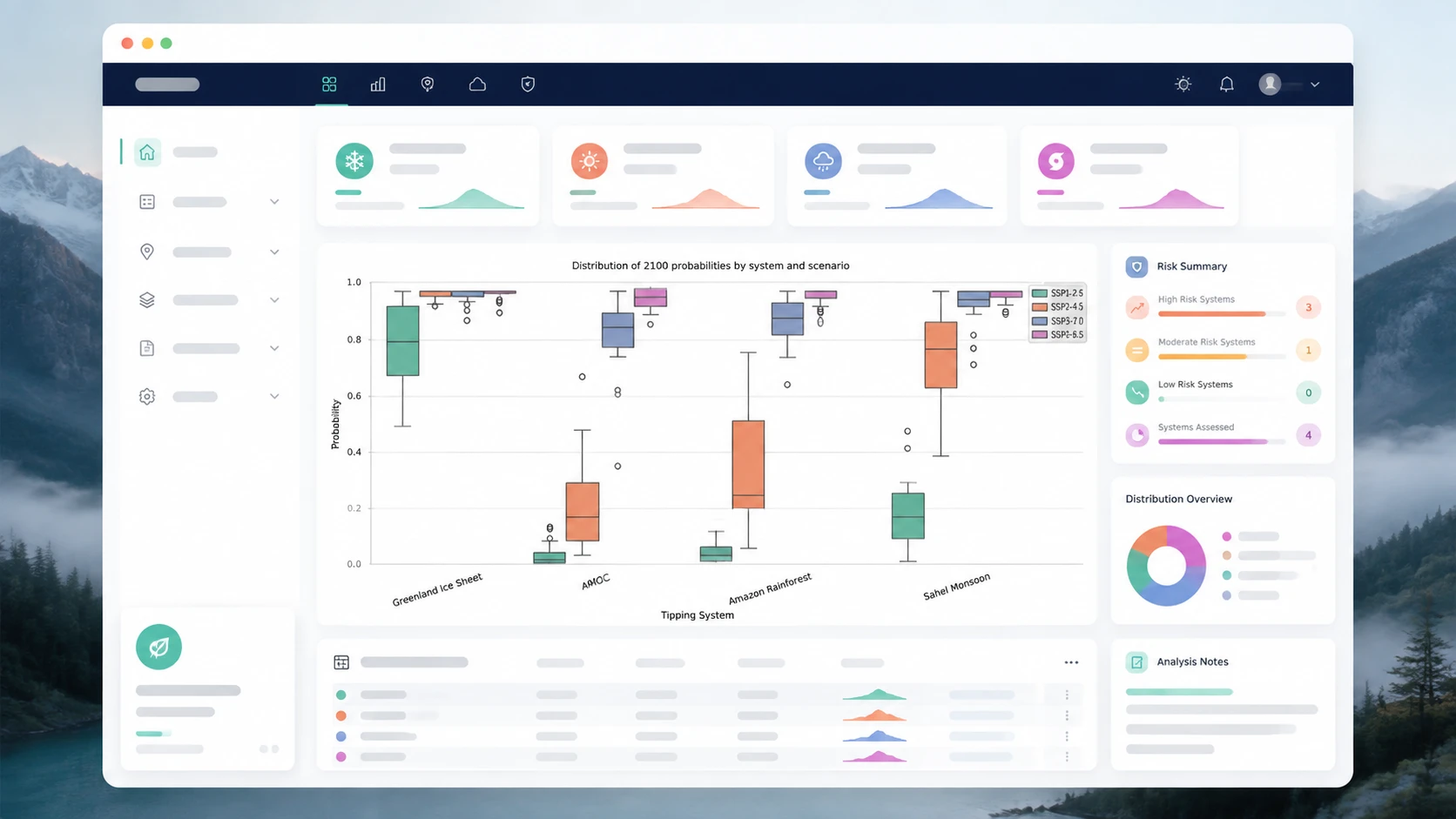
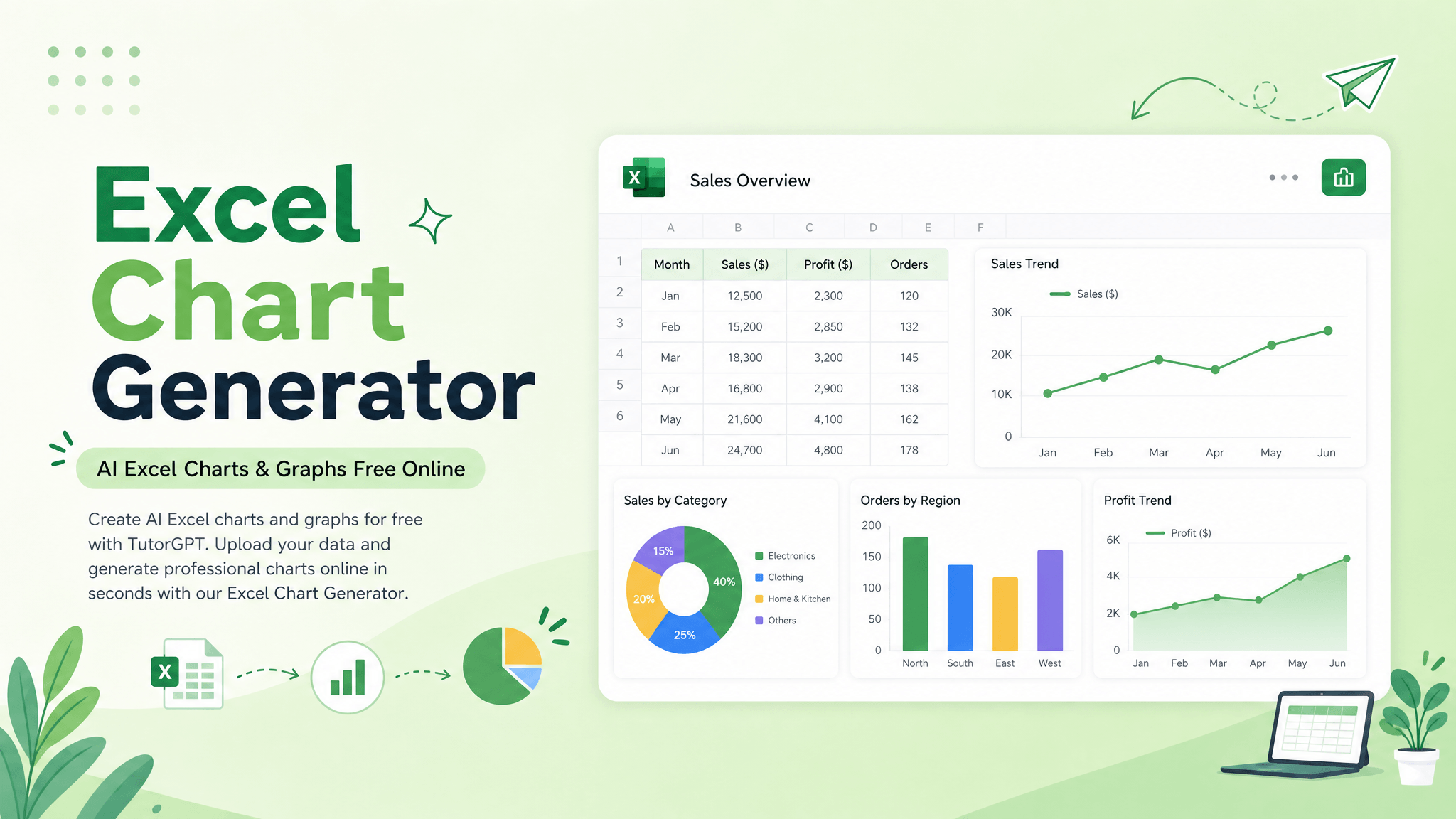
TutorGPTなら、AIを使ってデータからグラフを無料で作成できます。データをアップロードするだけで、見やすくプロ品質のグラフをオンラインで生成できます。
世界中で信頼されています
効果的な学習と宿題サポートのための信頼できるAI技術を基盤としています。世界中の学習者、教育者、専門家から信頼されています。





















データはすでに手元にあります。面倒なのは、それを意味のあるグラフに変換することです。適切なグラフの種類を選び、正しいデータを選び、軸や系列を整え、最終的なデザインを調整する作業は、本来かかるべき時間よりもはるかに長くなりがちです。散らかったり大規模だったりするスプレッドシートでは、一つの選択ミスが貴重な洞察をわかりにくいものに変えてしまうこともあります。AIグラフ作成ツールが面倒な設定を代行するので、生のデータから明確なビジュアルへ、メニューとの格闘なしで移行できます。

棒グラフ、折れ線グラフ、円グラフ、散布図のどれがいいか、もう悩む必要はありません。AIグラフ作成ツールがスプレッドシートの構造を分析し、データに最も適したグラフを提案します。試行錯誤なしで、トレンド、比較、関係性を際立たせられます。

範囲選択、軸の設定、データ系列の構成などの面倒な作業を省略しましょう。AIグラフ作成ツールが関連する列を自動で特定し、X軸・Y軸を設定し、複数の系列を整理します。大規模で幅広い、完璧とは言えないスプレッドシートでも対応可能です。さらに深い分析が必要な場合は、先にAI Excelデータ分析ツールでトレンドやパターンを発見しましょう。

技術的に動作するグラフと、実際に見せたいグラフは別物です。AIグラフ作成ツールは、データを洗練されたタイトル、ラベル、レイアウトで整理された、見やすいグラフに変換します。レポートやプレゼンにそのまま活用できます。さらにAIレポート生成器と組み合わせれば、結果を完全なレポートにまとめられます。
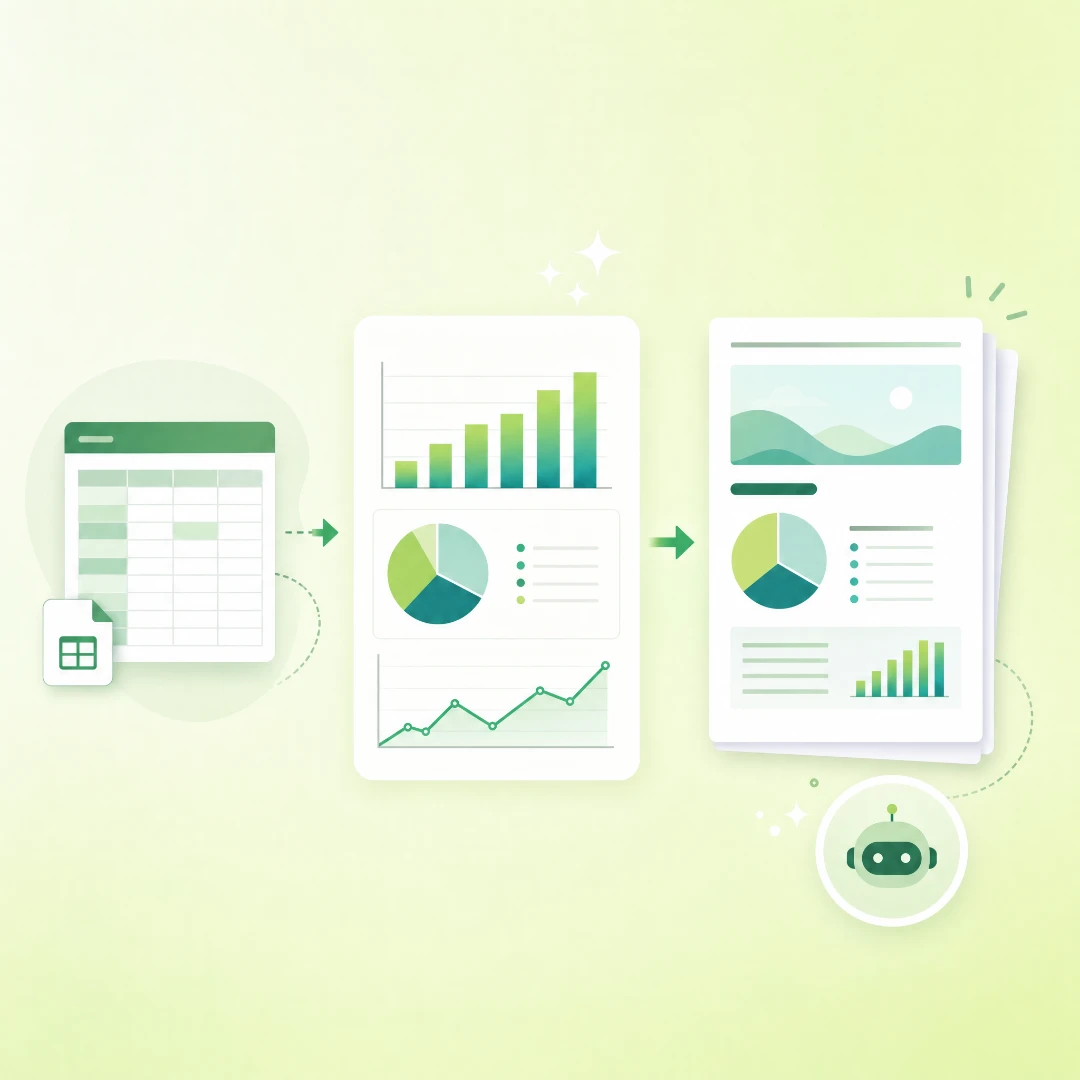
スプレッドシートをアップロードするだけで、AIがデータを本当に説明してくれるグラフに変換します。
ExcelやCSVファイルを直接アップロードし、AIグラフ作成ツールが既存のスプレッドシートデータをそのまま処理します。データセットを作り直す前に、グラフ作成を始められます。
AIエージェントがアップロードされたデータを処理し、関連する項目を特定し、グラフ作成に必要な情報を整えます。裏側で繰り返し行われるデータ処理ステップを代行します。
AIグラフ作成ツールがデータのパターンと適切なグラフの種類を自動で結びつけ、トレンド、比較、関係性を理解しやすくするビジュアルを選ぶのをサポートします。

生の営業データを、売上、受注数、コンバージョン率、月次パフォーマンスなどがわかる明確なグラフに変換。週次・月次レポートの作成を高速化し、内容を理解しやすくします。

ExcelまたはCSVファイルをアップロードし、作成したいグラフをわかりやすい言葉で説明してください。

AIエージェントがファイルを読み込み、データを分析し、リクエストに最適なグラフを作成します。

生成されたグラフとAIによる簡潔な説明を確認し、データに潜む重要なパターンを理解しましょう。
小川 健太
セールスオペレーションマネージャー
納期に追われながら営業報告をまとめることが多く、グラフ設定と格闘している時間はありません。売上、受注数、地域別パフォーマンスを含むスプレッドシートをアップロードすると、AIグラフ作成ツールがすぐにきれいなグラフに変換してくれました。月曜のレビューでそのまま使えました。どのグラフがいいか悩む時間が省け、重要な数字に集中できました。

中島 美咲
大学院研究助手
正直、Excelのグラフは苦手でした。大学のプロジェクトでアンケート結果を扱っていましたが、グループをどう明確に比較すればいいか迷っていました。AIグラフ作成ツールにファイルをアップロードして必要なことを伝えるだけで、提案されたグラフが結果をわかりやすく整理し、発表しやすくしてくれました。

小野 翔太
デジタルマーケティングスペシャリスト
毎週、キャンペーンデータ、トラフィック源、リード、コンバージョン率、月次数字を扱っています。AIグラフ作成ツールを使う前は、グラフを作る前にCSVを整形する必要がありました。今は答えたい問いを伝えるだけで、読みやすいグラフをすぐに得られます。毎回のレポートサイクルで約30分は節約できています。

村上 優子
カスタマーインサイトアナリスト
私にとっての価値は、グラフを作るだけではありません。どのグラフが実際に意味があるかを選んでくれる点です。顧客維持データを分析していて、折れ線グラフと棒グラフを行き来していました。AIグラフ作成ツールがデータ構造を見て、より明確な形式を選び、その理由も説明してくれたので、出力がより有用に感じられました。

遠藤 蓮
財務アナリスト
四半期の経費スプレッドシートには、カテゴリが多すぎて数ヶ月分の数字が1つのファイルに詰まっていました。AIグラフ作成ツールがその散らかったシートを、経営会議用のフォーカスされたグラフに変換してくれました。結果は発表しやすくなり、主要なコスト比較が、数字の列を説明しなくても明確になりました。

西野 陽菜
オペレーションアナリスト
毎日スプレッドシートを扱っていますが、グラフの書式設定は相変わらず時間のかかる作業です。範囲、ラベル、軸、凡例——いつもかかる時間を超えてしまいます。週次の業務データセットでAIグラフ作成ツールを試し、見たいトレンドを伝えると、もう1時間細かい調整をする必要なく、すぐに使えるグラフが得られました。まさに私に必要なAI支援です。