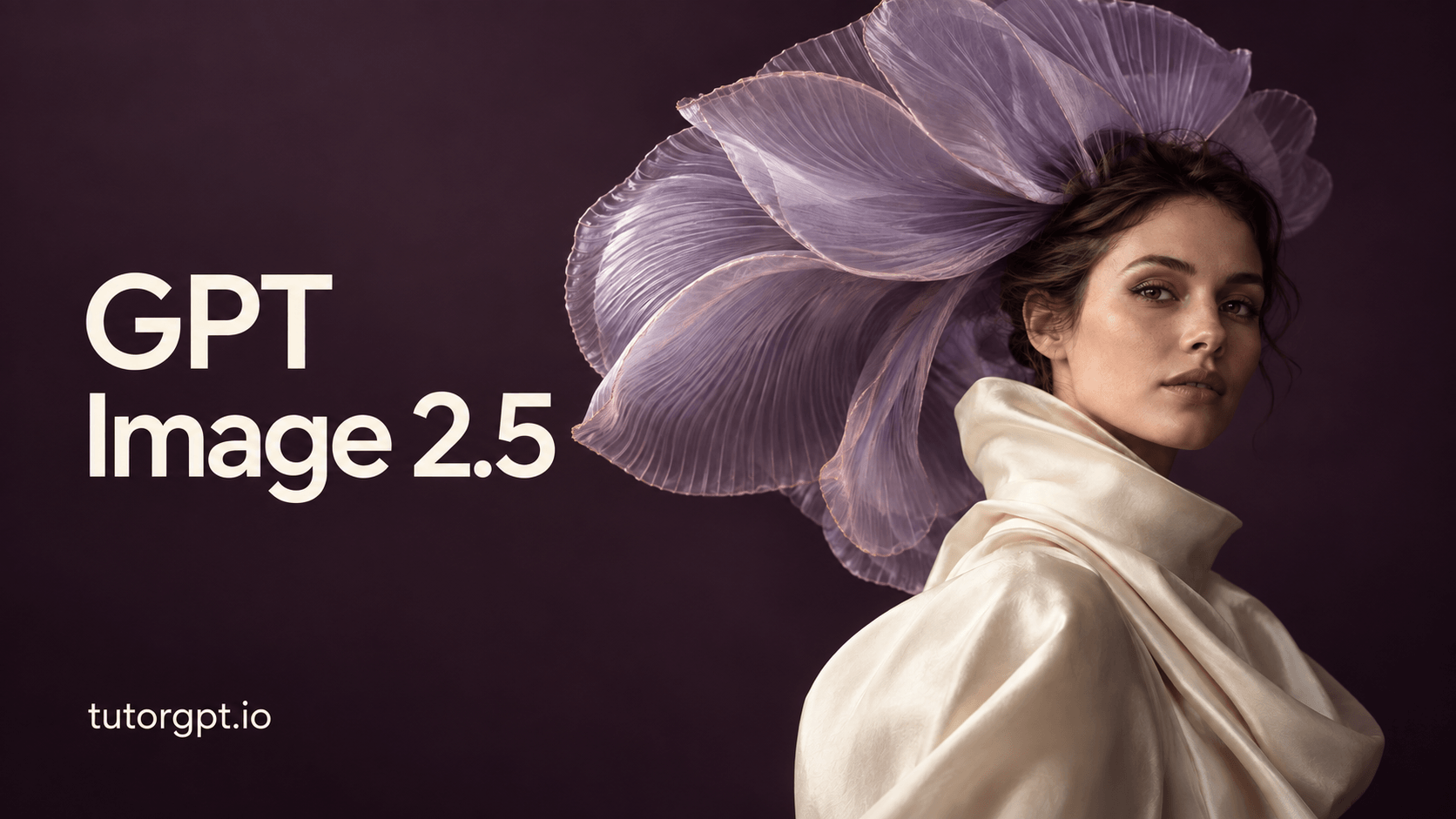



















GPT Image 2.5: Mehr Details. Mehr Konsistenz beim Bearbeiten.

Ideen und Vorlagen in detailreiche Bilder verwandeln und Motive beim Bearbeiten besser bewahren.

GPT Image 2.5: Detaillierte KI-Bilder erstellen & bearbeiten

Mit GPT Image 2.5 auf TutorGPT detailreiche KI-Bilder aus Text und Vorlagen erstellen, gezielt bearbeiten und Motive über mehrere Änderungen hinweg bewahren.

GPT Image 2.5: Detaillierte KI-Bilder erstellen & bearbeiten

Weltweit vertraut

Basierend auf zuverlässiger KI-Technologie für effektives Lernen und Hausaufgabenhilfe. Vertraut von Lernenden, Lehrenden und Fachleuten weltweit.

Dublin
Atlanta
Klien
Davis
Capistirano
Everrette
Buffalo
Denver--public-school
Appleton
Greenville
HCS
Seattle-Public-Schools
Northside
Irvine
Norfolk
PCS
TheSteppingStonesGroup_black
Napperville
Logo24
YouTube
Princeton
Dublin
Atlanta
Klien
Davis
Capistirano
Everrette
Buffalo
Denver--public-school
Appleton
Greenville
HCS
Seattle-Public-Schools
Northside
Irvine
Norfolk
PCS
TheSteppingStonesGroup_black
Napperville
Logo24
YouTube
Princeton
Dublin
Atlanta
Klien
Davis
Capistirano
Everrette
Buffalo
Denver--public-school
Appleton
Greenville
HCS
Seattle-Public-Schools
Northside
Irvine
Norfolk
PCS
TheSteppingStonesGroup_black
Napperville
Logo24
YouTube
Princeton

Vertraute Motive, neu in Szene gesetzt

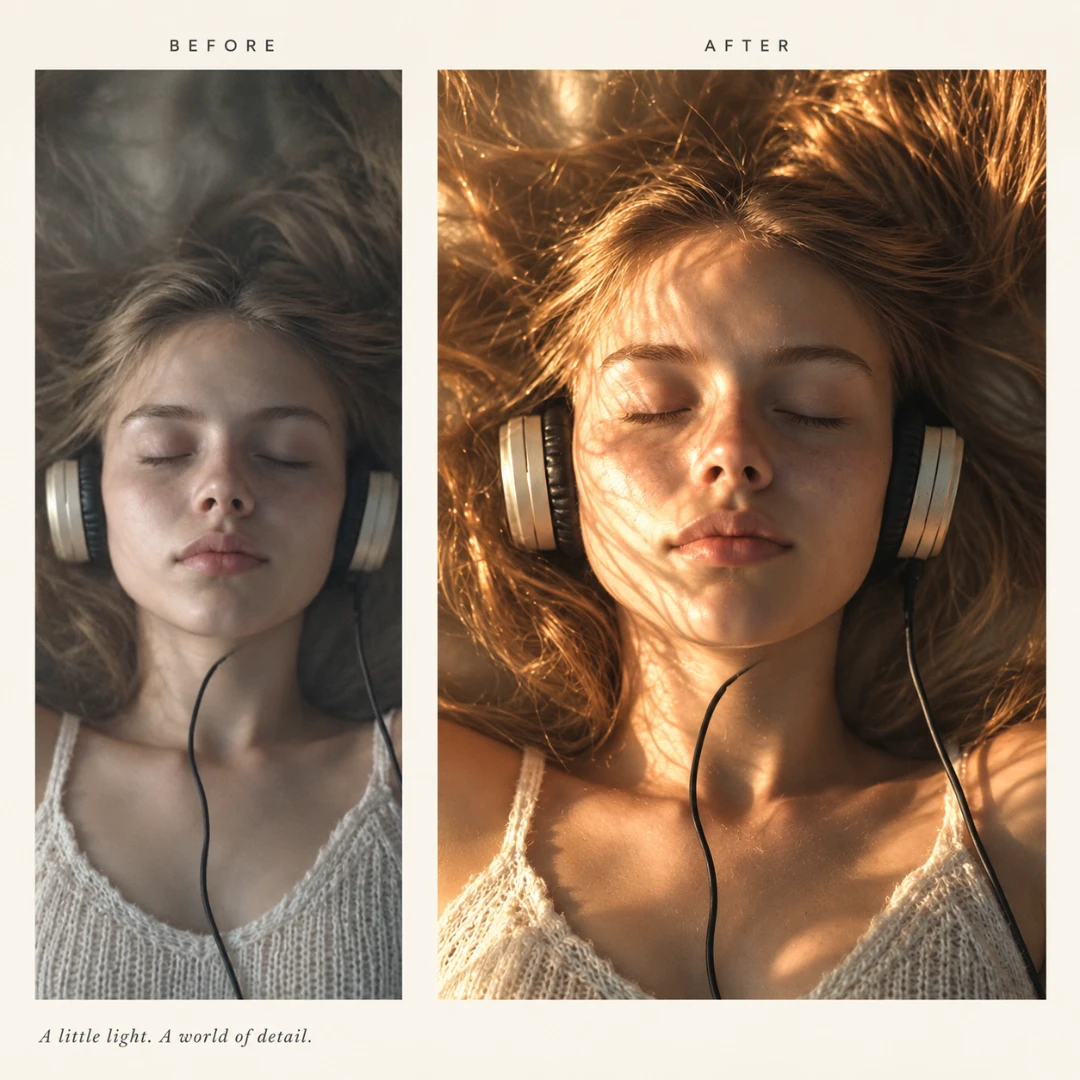
Ein Bild kann fast stimmen und trotzdem am Wesentlichen vorbeigehen: Das Gesicht wirkt fremd, die Oberfläche zu glatt oder eine Korrektur verändert mehr als gewünscht. GPT Image 2.5 auf TutorGPT gibt dir mehr Kontrolle beim Erstellen und Bearbeiten von Bildern. Das Modell orientiert sich stärker an Vorlagen und stellt Licht und Materialien natürlicher dar. Gib einem Porträt eine neue Stimmung, verfeinere ein redaktionelles Layout oder zeige einen vertrauten Gegenstand in einer anderen Umgebung. Auch bei weiteren Änderungen lässt sich die Bildwirkung besser zusammenhalten. Für eine andere kreative Richtung kannst du Nano Banana 2 Lite oder Seedream 5.0 Pro ausprobieren.

Vertraute Motive, neu in Szene gesetzt

Mehr kreativer Spielraum mit GPT Image 2.5

Vom ersten Eindruck bis zu den Details, die ein Bild stimmig machen: Nutze Vorlagen, bearbeite gezielt einzelne Elemente und entwickle dein Ergebnis mit mehr Konsistenz weiter.

Lass deine Vorlage die Richtung vorgeben

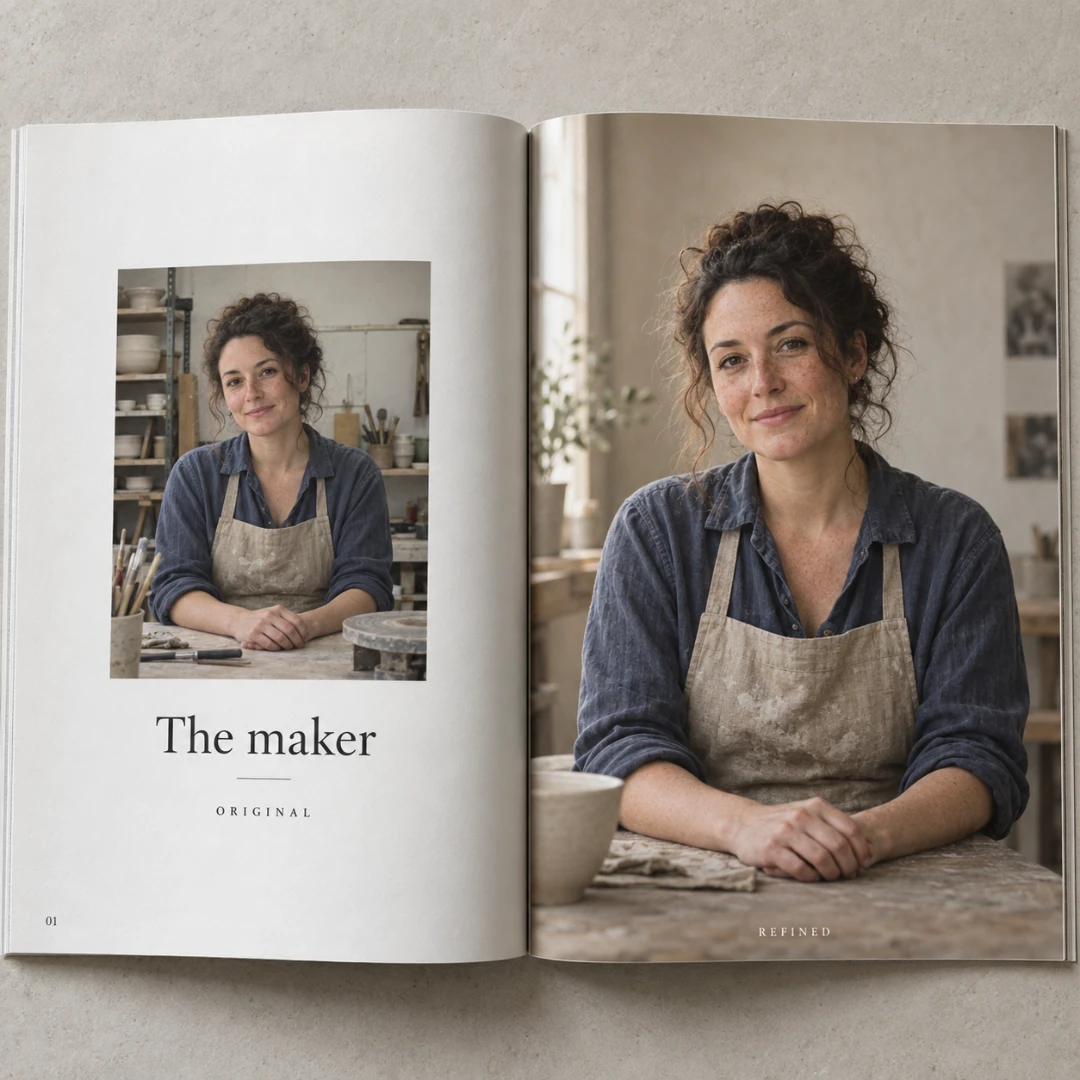
Ein Porträt hat einen vertrauten Ausdruck. Ein Produkt eine unverwechselbare Form. GPT Image 2.5 kann solche Merkmale besser in neue Umgebungen und Stile übertragen und dabei natürliches Licht und differenzierte Texturen darstellen. Gib dem KI-Bildgenerator ein Referenzfoto als Ausgangspunkt – und deinem nächsten Bild etwas Konkretes, auf dem es aufbauen kann.

Schenke den kleinen Details Aufmerksamkeit

Manchmal genügt ein weicherer Schatten oder ein anderer Hintergrund, damit das ganze Bild zusammenpasst. Beschreibe GPT Image 2.5, was du ändern und welche Elemente du beibehalten möchtest. Gezielte KI-Bildbearbeitung gibt dir mehr Einfluss darauf, wie sich die Szene entwickelt.

Baue mit jeder Bearbeitung auf der letzten auf

Die kreative Richtung wird oft erst nach und nach klar. Beginne mit der Komposition, passe die Farben an und verfeinere anschließend das Licht. GPT Image 2.5 bietet mehr Konsistenz über mehrere Bearbeitungen hinweg. So kannst du frühere Entscheidungen besser bewahren, während du dich dem gewünschten Bild näherst.

Was möchtest du mit GPT Image 2.5 gestalten?

Ein Produktfoto kurz vor dem Launch. Ein Porträt im richtigen Licht. Eine Kampagne, der nur noch eine letzte Änderung fehlt. Entdecke, wie GPT Image 2.5 vertraute Kreativaufgaben in Bilder verwandelt, die du gestalten, verfeinern und zu deinen eigenen machen kannst.

Produktfotografie

Produktfotografie

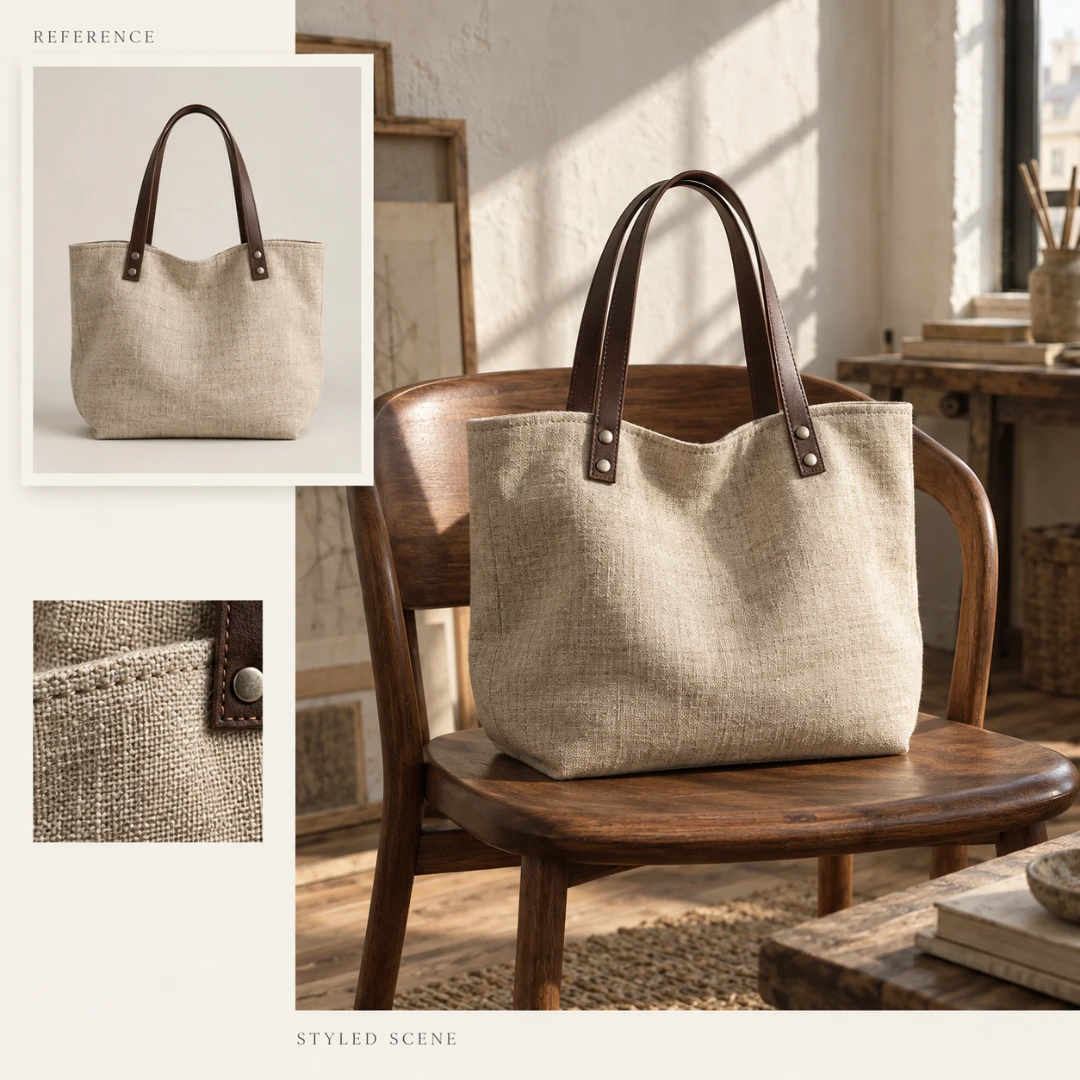
Lass die Materialien für sich sprechen. Die Glasur einer handgefertigten Tasse, das Gewebe einer Leinentasche, die Narbung eines Ledereinbands: Kleine Details geben einem Produkt seinen Charakter. Flaches Licht kann sie verschwinden lassen. Entwickle mit GPT Image 2.5 aus einem Produktfoto eine sorgfältig gestaltete Szene. Deine Vorlage gibt Form, Farbe und Oberflächenbeschaffenheit vor. Passe Licht und Umgebung an und prüfe anschließend die prägenden Details, bevor du ein Bild für deinen Shop oder die nächste Kollektion auswählst.

So erstellst und bearbeitest du Bilder mit GPT Image 2.5

Vom ersten Gedanken bis zum letzten Feinschliff: Beginne mit einer klaren Idee und entwickle sie Schritt für Schritt weiter.

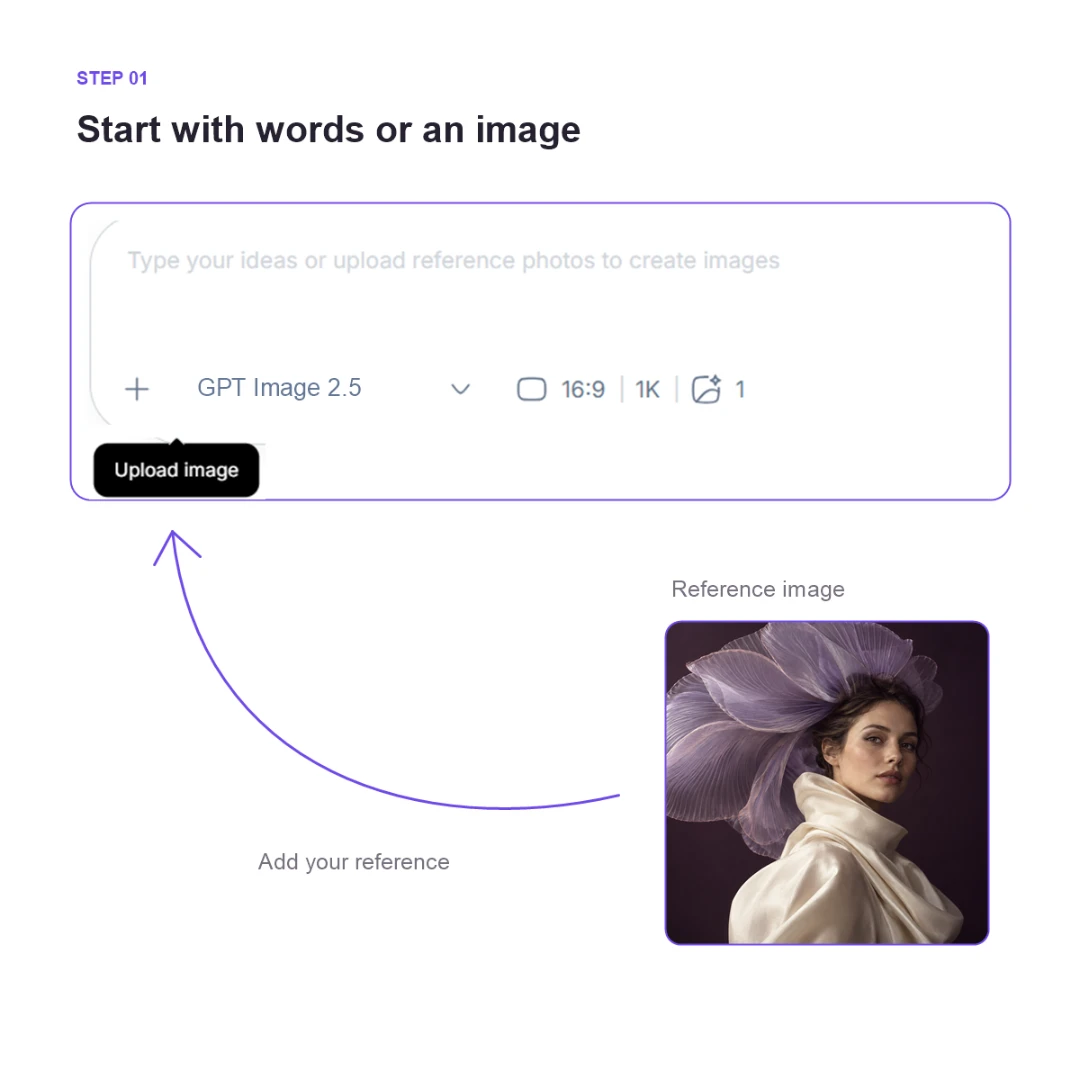
Schritt 1: Starte mit Worten oder einem Bild

Schritt 1: Starte mit Worten oder einem Bild

Beschreibe, was du gestalten möchtest, oder lade ein Foto oder eine Skizze als Vorlage hoch. Nenne das Motiv, die Umgebung und den Stil, auf die es dir ankommt.

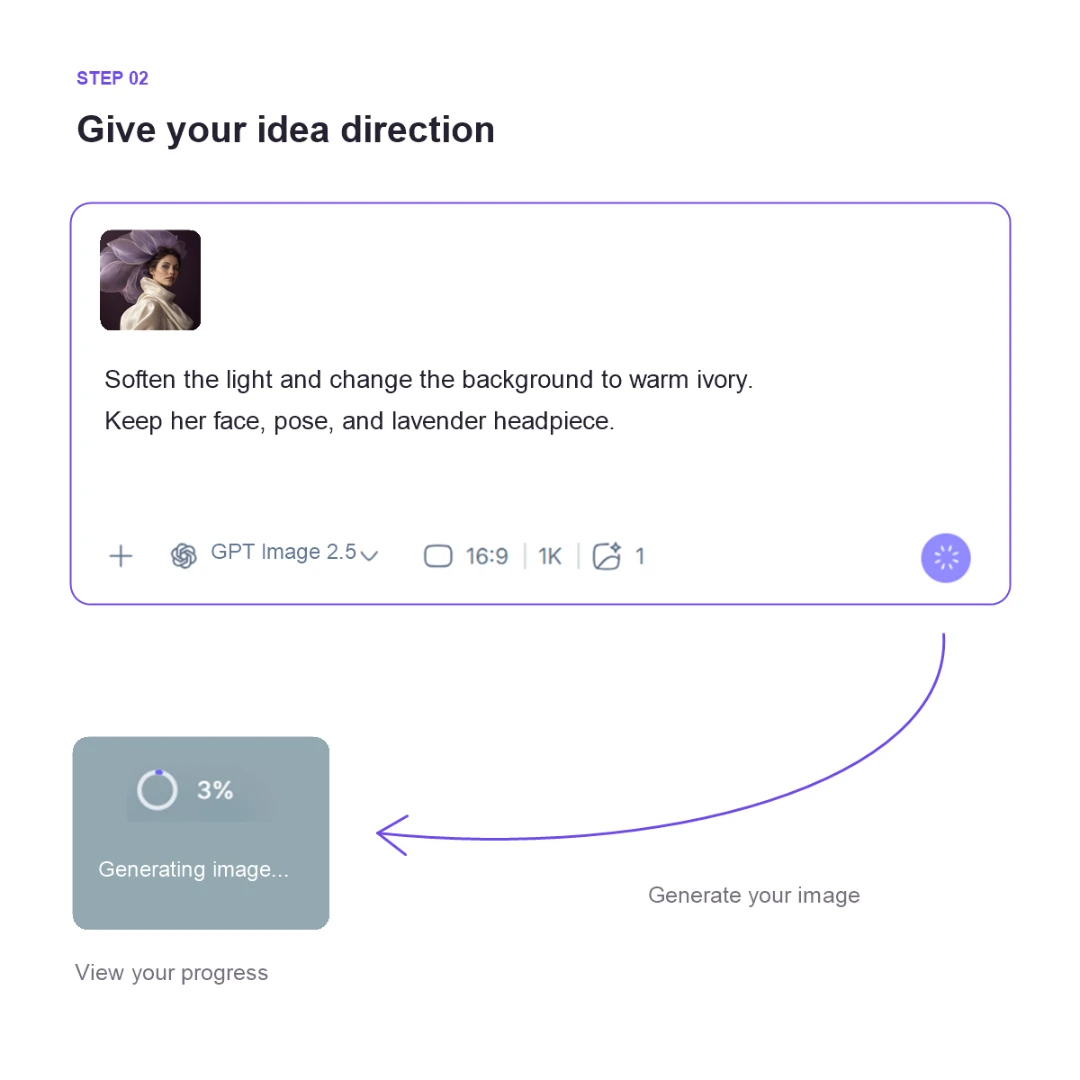
Schritt 2: Gib deiner Idee eine Richtung

Schritt 2: Gib deiner Idee eine Richtung

Beschreibe GPT Image 2.5, wie du dir Komposition und Licht vorstellst. Wenn du ein Bild bearbeitest, trenne klar zwischen dem, was sich ändern soll, und dem, was bleiben soll. Eine eindeutige Beschreibung schafft eine gute Grundlage für die nächsten Schritte.

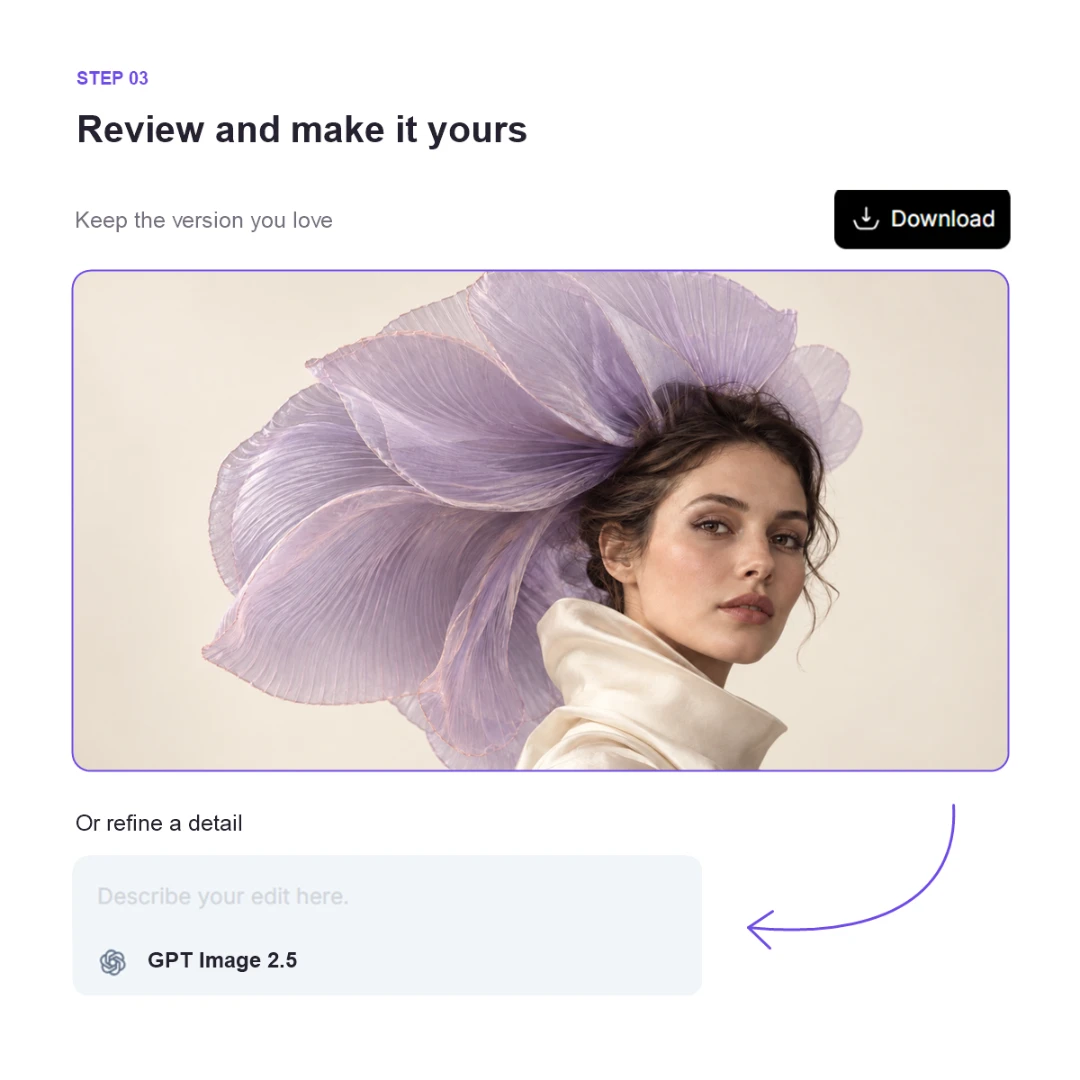
Schritt 3: Prüfe das Ergebnis und verfeinere es

Schritt 3: Prüfe das Ergebnis und verfeinere es

Lass dein Bild erstellen, sieh es dir genau an und entscheide, was du als Nächstes anpassen möchtest. Nutze das Ergebnis als Vorlage für eine weitere Bearbeitung oder lade die Version herunter, die du behalten möchtest.

Kreative Alltagsprojekte mit GPT Image 2.5

Marie Vogel avatar

Marie Vogel

Keramikkünstlerin und Ladenbesitzerin

Meine Keramik fotografiere ich immer am Küchentisch – das funktioniert, bis das Wetter umschlägt und alles grau wirkt. Ich habe GPT Image 2.5 auf TutorGPT mit einem Foto einer blauen Frühstückstasse ausprobiert und um eine hellere Umgebung gebeten. Die erste Version hatte zu viele Requisiten, also habe ich nur um ein Leinentuch gebeten. Das kam meinem Shop viel näher. Bevor ich das Bild ausgewählt habe, habe ich Henkel und Glasur mit dem Original verglichen.
Jonas Lehmann avatar

Jonas Lehmann

Freiberuflicher Redakteur

Mein Website-Foto entstand auf der Hochzeit einer Freundin. Guter Ausdruck, schrecklicher Hintergrund für einen freiberuflichen Redakteur – neben meiner Schulter stand ein halbes Sektglas. Mit GPT Image 2.5 auf TutorGPT habe ich einen ruhigeren Hintergrund und weicheres Licht ausprobiert. Mir ging es vor allem darum, ob ich noch wie ich selbst ausschaue. Es brauchte noch eine Anpassung, um das Ganze zu entschärfen, aber ich mochte die einfache Möglichkeit, die Veränderung zu erkunden.
Lena Braun avatar

Lena Braun

Branddesignerin

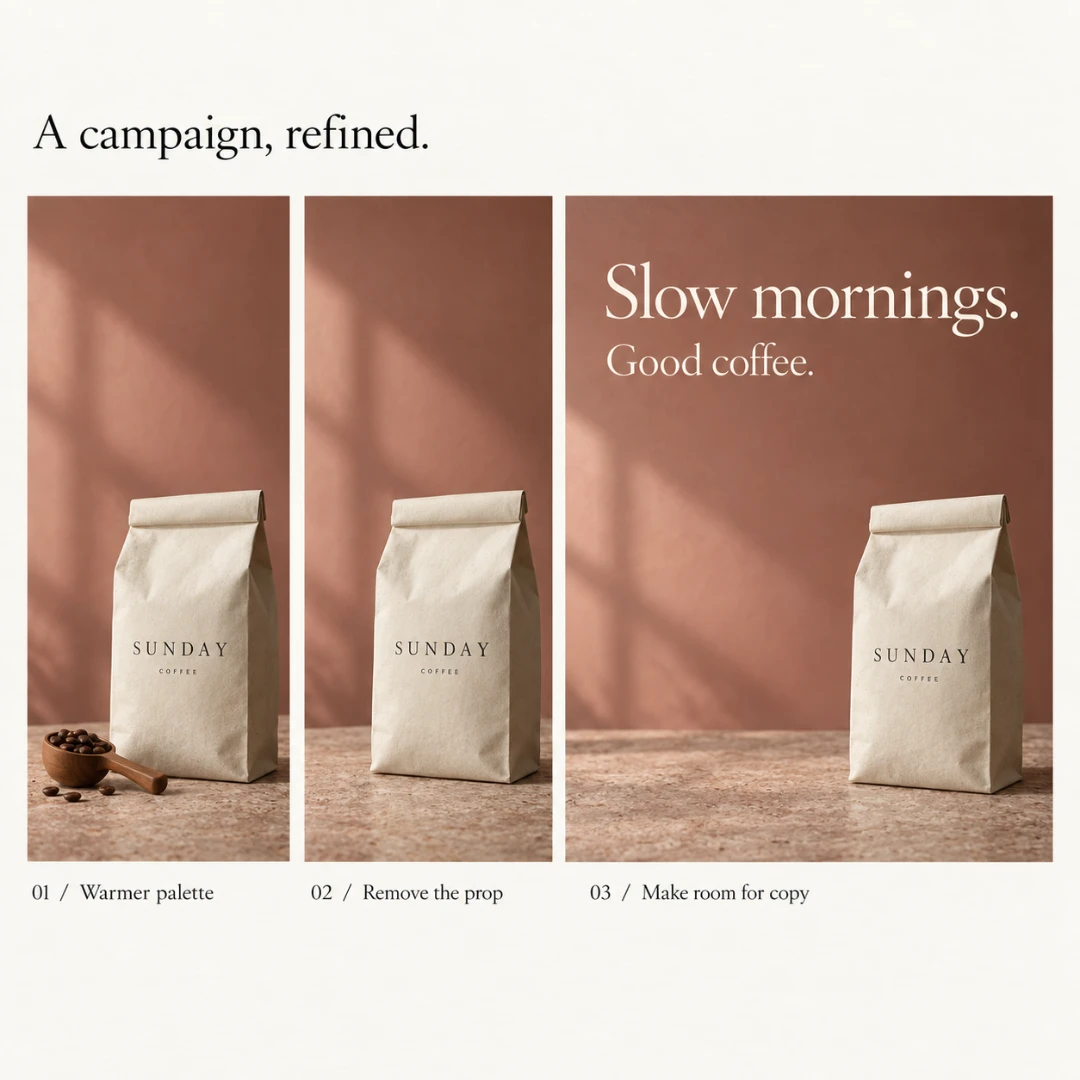
Der letzte Kommentar des Kunden war: „Gefällt mir, aber wo kommt die Überschrift hin?“ Ich hatte den größten Teil des Bildes mit dem Produkt gefüllt. Mit GPT Image 2.5 auf TutorGPT habe ich die Flasche nach rechts verschoben und die linke Seite frei gelassen. Dann haben wir den Hintergrund wärmer gemacht. Die Änderungen getrennt durchzuführen machte die Versionen leichter vergleichbar. Das Layout habe ich noch in meiner Design-App fertiggestellt, aber das Bild hatte endlich Raum zum Atmen.
David Kraus avatar

David Kraus

Innenarchitekt

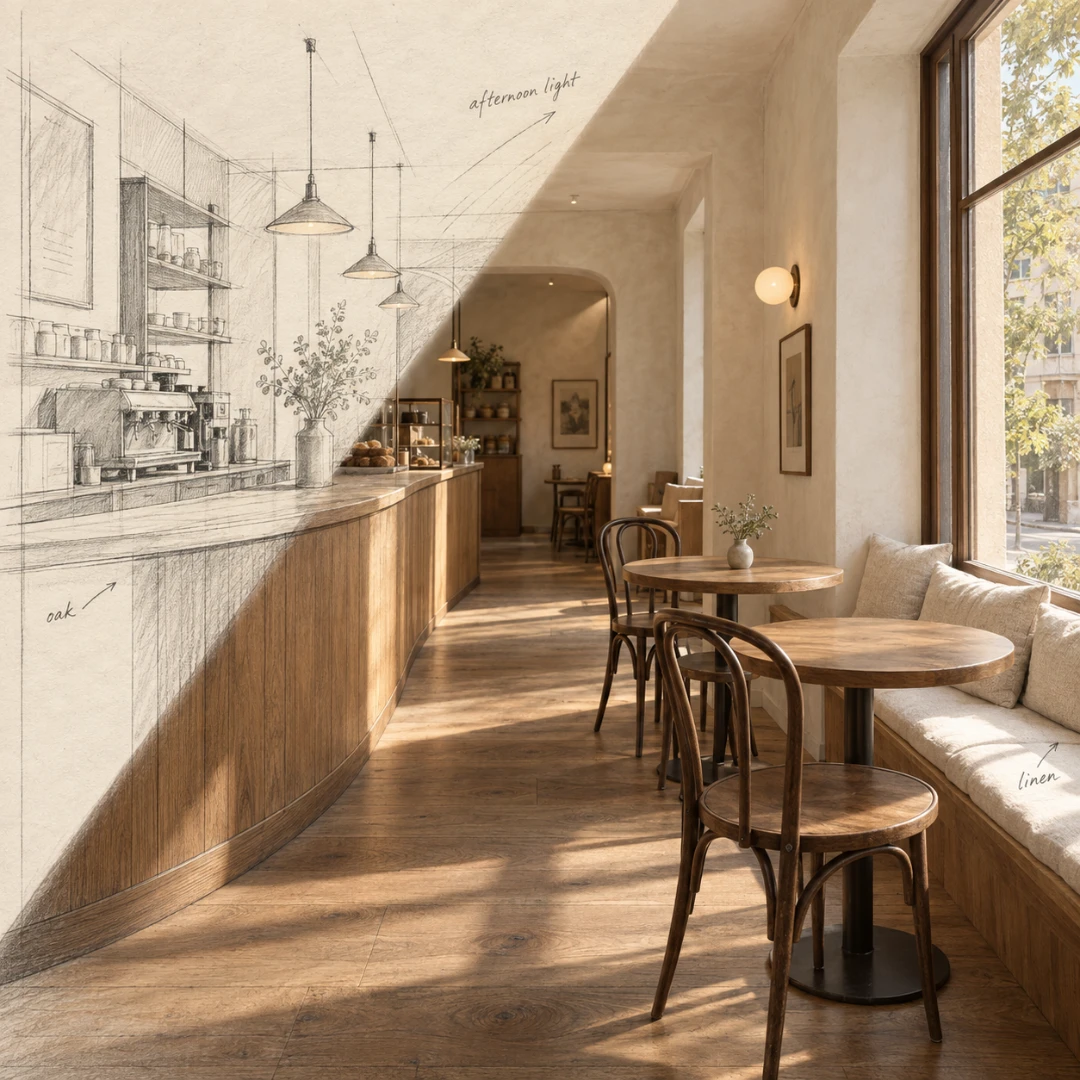
Zu einem Kundentermin brachte ich zwei Versionen eines kleinen Café-Konzepts mit: eines mit hellem Eichenholz, eines mit dunklerem Holz. Beide starteten mit derselben groben Skizze in GPT Image 2.5 auf TutorGPT. Geholfen hat zu sehen, wie das Nachmittagslicht die Stimmung des Sitzbereichs veränderte. Mein Kunde zeigte sofort auf die hellere Version. Die Grundrissarbeit stand noch aus, aber das Gespräch über Materialien wurde deutlich einfacher.
Anna Zimmermann avatar

Anna Zimmermann

Eventkoordinatorin einer Buchhandlung

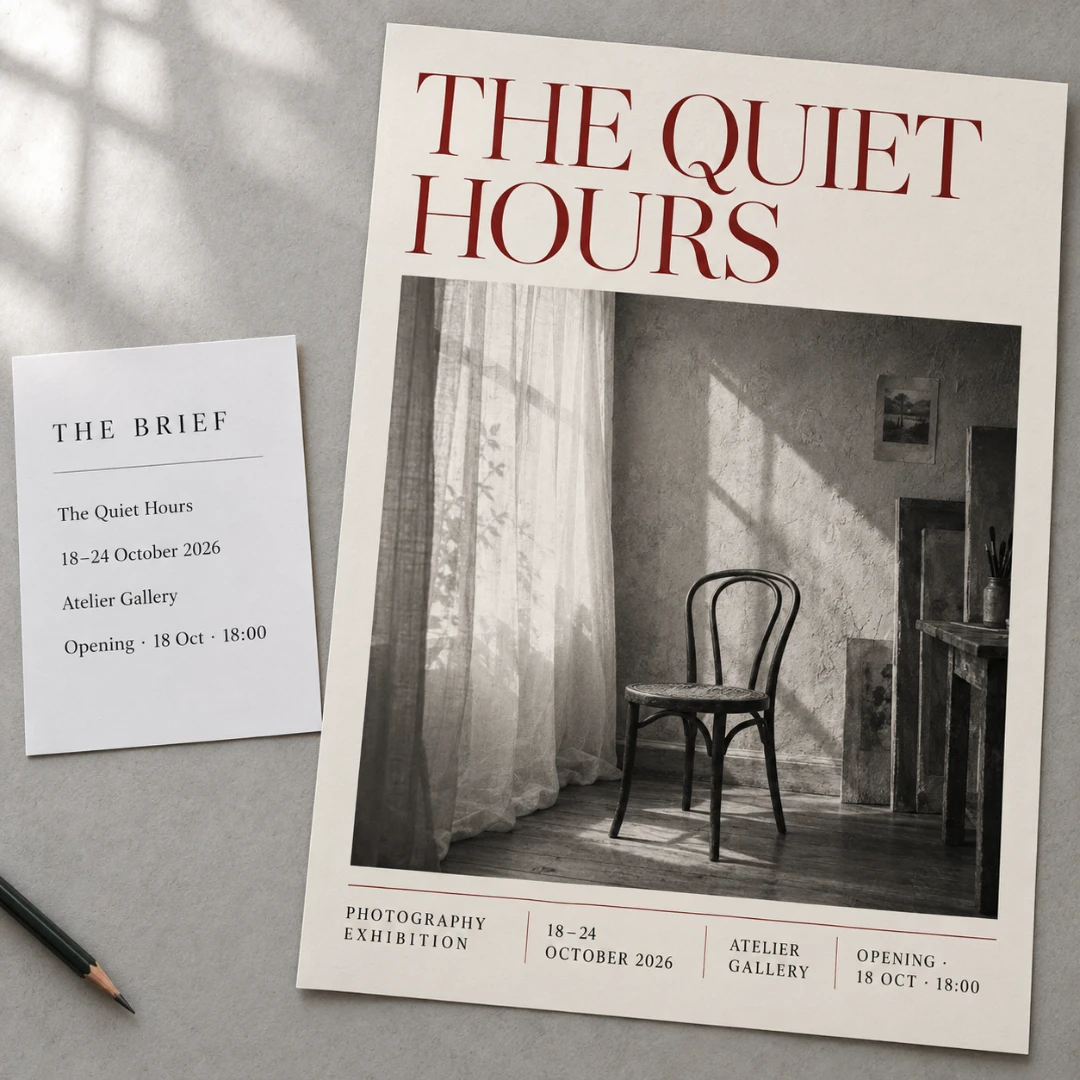
Wir brauchten ein Plakat für eine Freitags-Filmvorführung in unserer Buchhandlung. Nichts Großes – nur Filmtitel, Beginnzeiten und unsere Adresse. Ich habe GPT Image 2.5 auf TutorGPT den Wortlaut und eine Vorlage für die Stimmung gegeben. Der erste Entwurf wirkte etwas überladen, also bat ich um weniger visuelle Elemente. Jede Zeile habe ich geprüft, bevor ich sie geteilt habe. Einen konkreten Plakatentwurf zu haben, auf den man reagieren kann, war der nützliche Teil – vorher starrte ich auf ein leeres Blatt.
Paul Neumann avatar

Paul Neumann

Newsletter-Autor

Ich öffnete TutorGPT, um ein Bild für einen Newsletter zu erstellen, und probierte am Ende mehrere Richtungen mit GPT Image 2.5 aus. Das Briefing war eine ruhige Leseecke, aber mein erster Prompt lieferte etwas viel zu Ordentliches. Eine gefaltete Decke und ein offen liegendes Buch ließen die Szene weniger inszeniert wirken. Die vier kostenlosen Nutzungen pro Tag reichten für dieses kleine Experiment. Mein Favorit ist heruntergeladen und für den E-Mail-Header zugeschnitten.

Häufige Fragen zu GPT Image 2.5

Dein nächstes Bild beginnt mit einer Idee

Eine Szene, die du vor Augen hast. Ein Foto, das du neu gestalten möchtest. Ein Detail, das noch eine Anpassung braucht. Bring deine Idee zu GPT Image 2.5 auf TutorGPT und entdecke, was daraus entstehen kann.