
































KI-Excel-Analysetool

Tabellenblätter hochladen, Diagramme erzeugen, Erkenntnisse finden und Berichte erstellen.

In Aktion ansehen

Echte Arbeitsmappen, analysiert vom KI-Excel-Analysetool von TutorGPT. Tippen Sie auf ein Beispiel, um die vollständigen Daten und Diagramme voranzusehen.

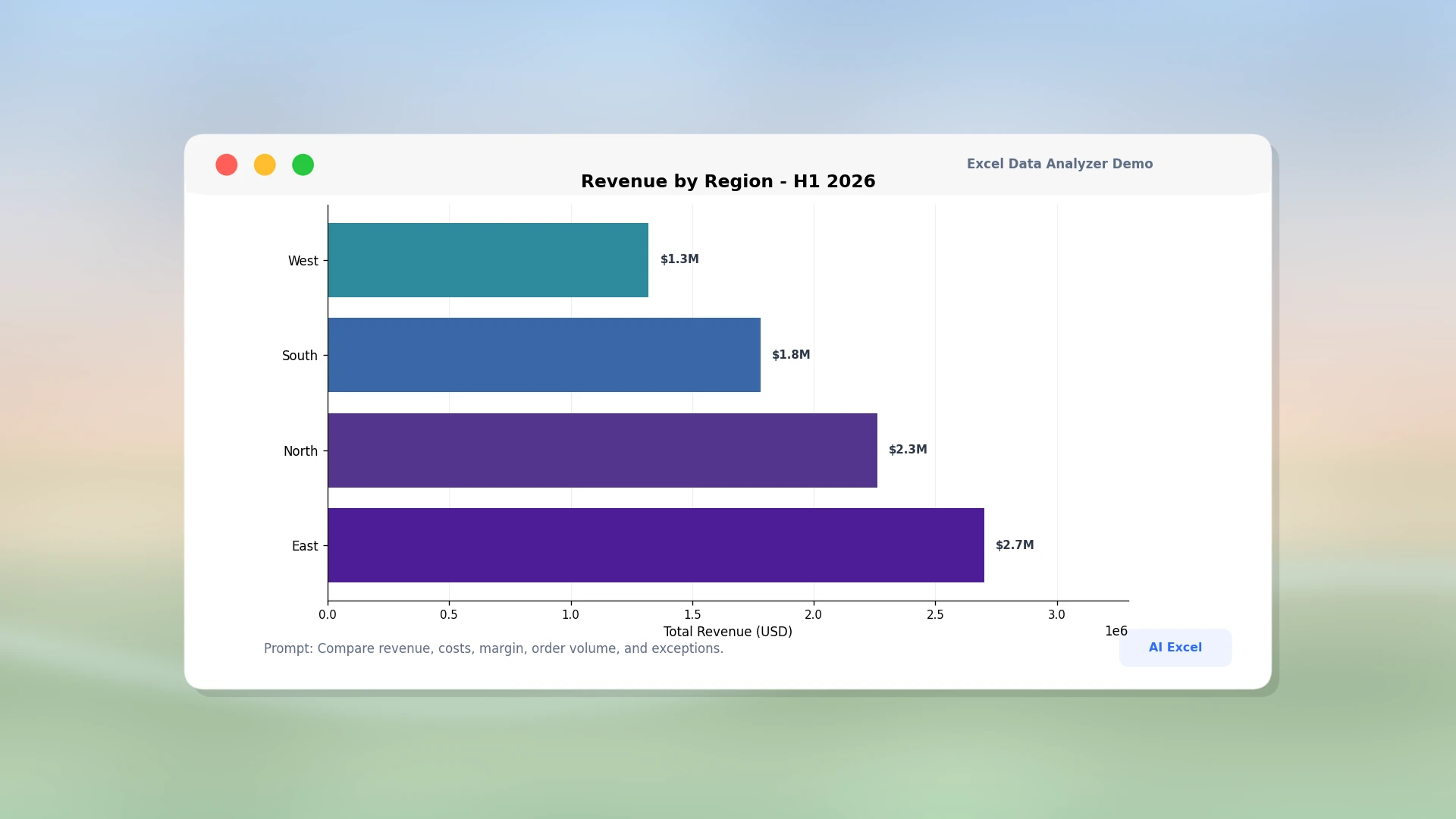
Review der regionalen Leistung
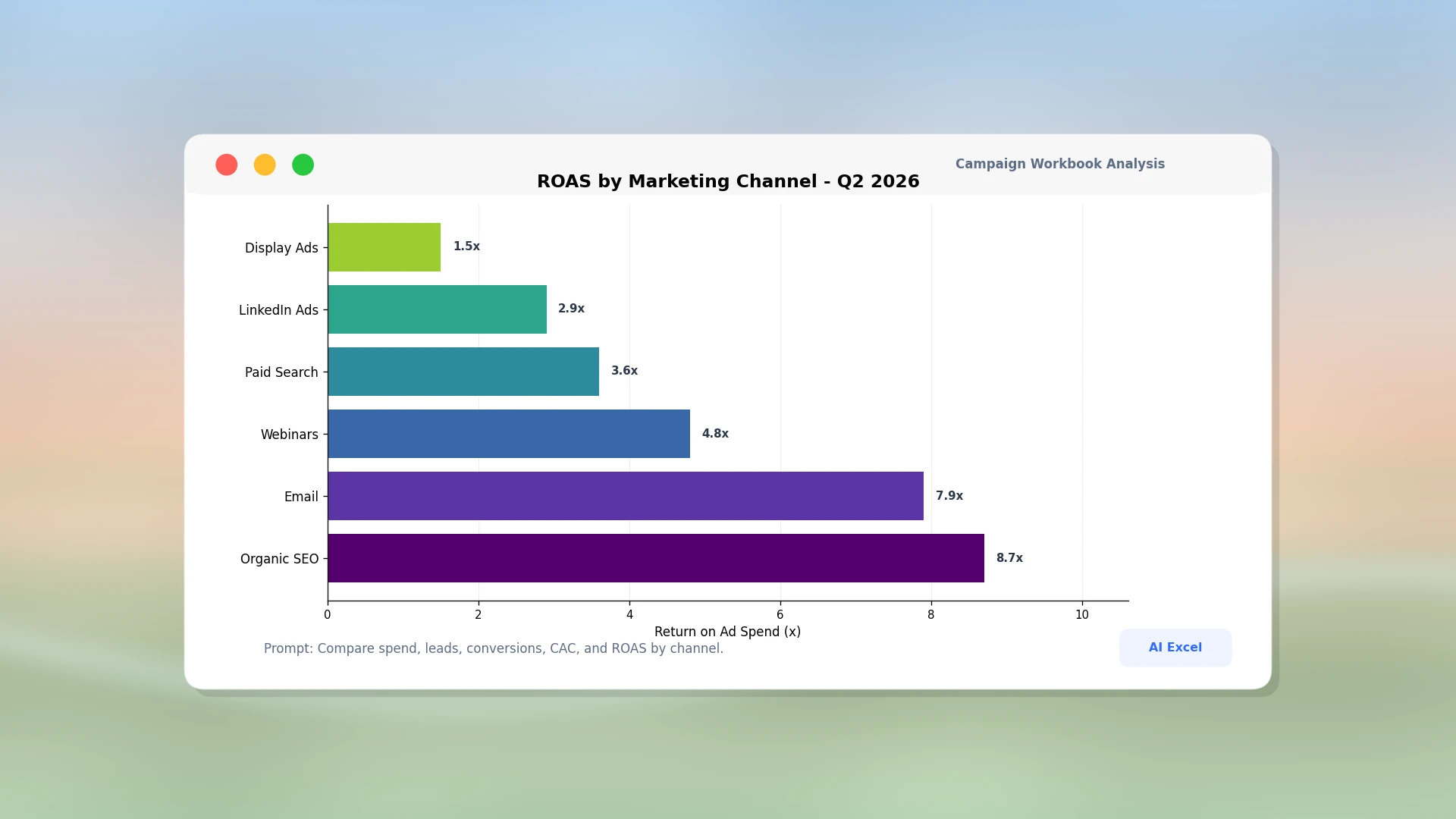
Marketing-Kampagnen-Analyse
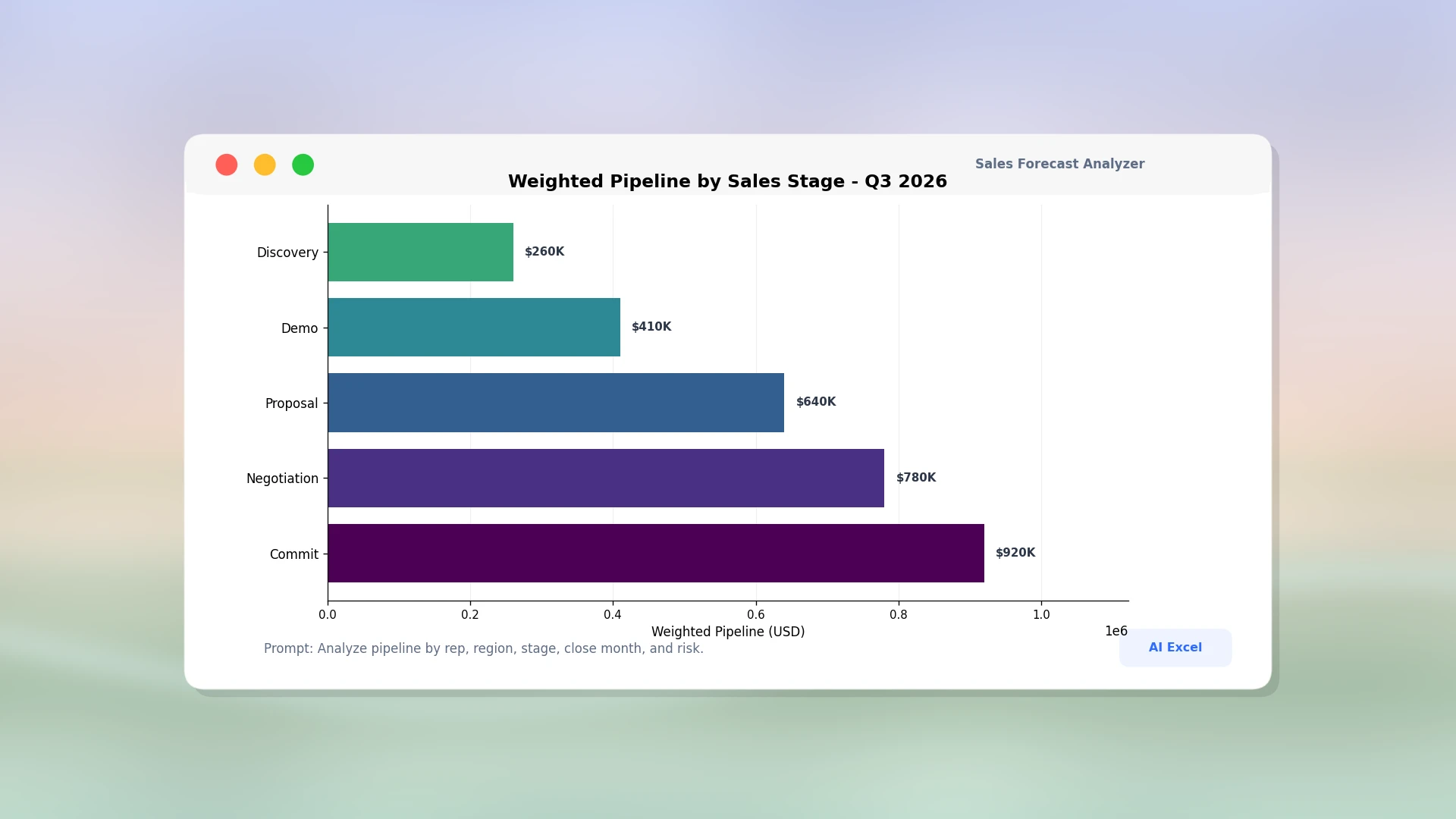
Vertriebs-Pipeline-Analyse
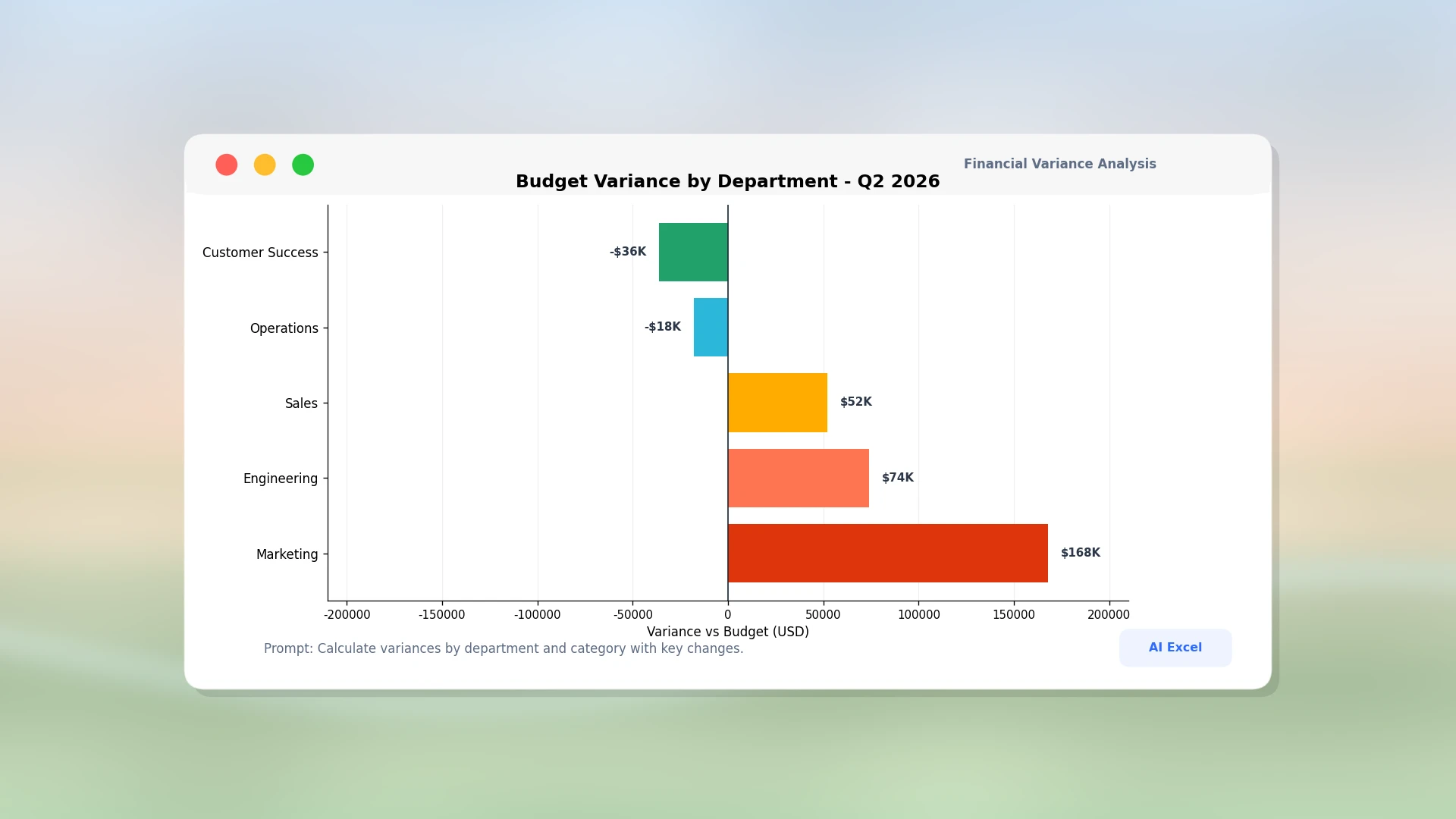
Finanz-Abweichungsanalyse
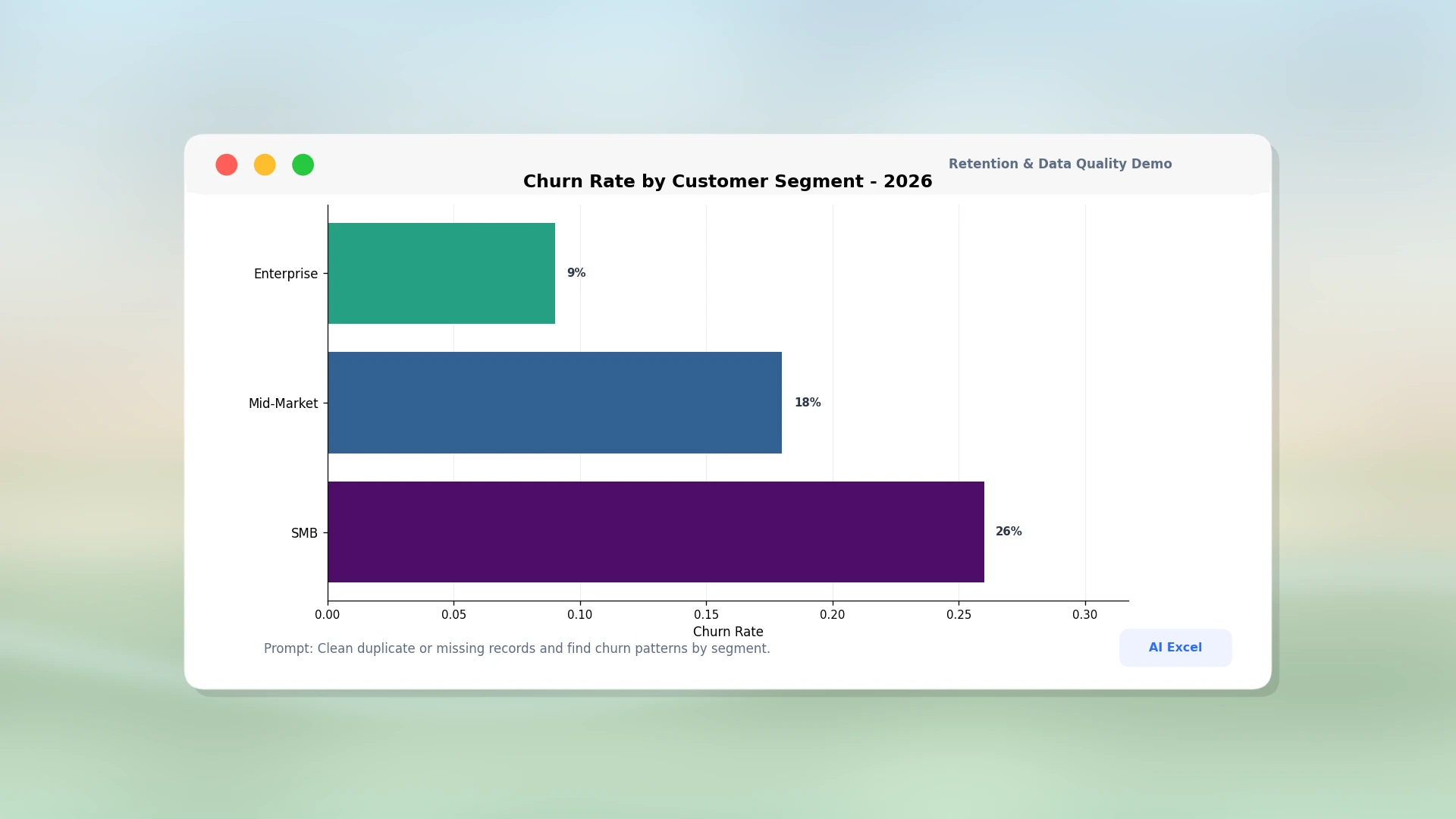
Datenanalyse zur Kundenbindung

KI-Excel-Analysetool: Kostenlos online, ohne Anmeldung

Analysieren Sie Excel-Dateien kostenlos online mit TutorGPTs KI-Excel-Analysetool – Daten auswerten, Diagramme erstellen, Berichte anfertigen, ganz ohne Anmeldung.

KI-Excel-Analysetool: Kostenlos online, ohne Anmeldung

Weltweit vertraut

Basierend auf zuverlässiger KI-Technologie für effektives Lernen und Hausaufgabenhilfe. Vertraut von Lernenden, Lehrenden und Fachleuten weltweit.

Dublin
Atlanta
Klien
Davis
Capistirano
Everrette
Buffalo
Denver--public-school
Appleton
Greenville
HCS
Seattle-Public-Schools
Northside
Irvine
Norfolk
PCS
TheSteppingStonesGroup_black
Napperville
Logo24
YouTube
Princeton
Dublin
Atlanta
Klien
Davis
Capistirano
Everrette
Buffalo
Denver--public-school
Appleton
Greenville
HCS
Seattle-Public-Schools
Northside
Irvine
Norfolk
PCS
TheSteppingStonesGroup_black
Napperville
Logo24
YouTube
Princeton
Dublin
Atlanta
Klien
Davis
Capistirano
Everrette
Buffalo
Denver--public-school
Appleton
Greenville
HCS
Seattle-Public-Schools
Northside
Irvine
Norfolk
PCS
TheSteppingStonesGroup_black
Napperville
Logo24
YouTube
Princeton

Was ist TutorGPTs KI-Excel-Analysetool?

Laden Sie eine Arbeitsmappe hoch und verwandeln Sie Zeilen, Formeln und mehrere Blätter in klare Erkenntnisse. Das KI-Excel-Analysetool erstellt Diagramme, zeigt Trends auf und baut visuelle Berichte online – so gelangen Sie von rohen Tabellen zu brauchbaren Antworten, ohne jede Formel, jeden Filter oder jede Grafik von Hand einzurichten.

Was ist TutorGPTs KI-Excel-Analysetool?

Sind Sie es leid, jedes Excel-Diagramm von Hand zu bauen?

Große Arbeitsmappen verstecken nützliche Muster in ihren Registerkarten, während manuelle Formeln und Diagramm-Einrichtung jede Prüfung verlangsamen. Ihre Daten sollten zu Antworten führen – nicht zu noch mehr Formatierungsarbeit.

Sind Sie es leid, jedes Excel-Diagramm von Hand zu bauen?

Verwandeln Sie Arbeitsmappen in klare Entscheidungen

Entdecken Sie Tabellentrends, erstellen Sie Diagramme und präsentieren Sie Ergebnisse aus einem geführten Arbeitsbereich.

Diagramme aus Ihrer Arbeitsmappe erzeugen

Das Erstellen von Diagrammen geht jetzt schneller – das KI-Excel-Analysetool verwandelt ausgewählte Werte und Fragen in nützliche Visualisierungen.

Visuelle Berichte um Kerntrends herum bauen

Kein Zusammenstellen jeder Zusammenfassung von Hand mehr: Visuelle Berichte verbinden Erkenntnisse mit klaren Grafiken.

Zusammenhängende Daten über mehrere Blätter prüfen

Von getrennten Registerkarten zu einer gemeinsamen Ansicht – die Mehrblatt-Analyse verbindet verwandte Daten, damit Sie es nicht tun müssen.

Tabellenarbeit für jedes Team vereinfachen

Business-Analysten

Business-Analysten

Business-Analysten können Kennzahlen vergleichen und Ausnahmen in entscheidungsreife Visuals verwandeln.

Analysieren Sie eine Arbeitsmappe in 3 einfachen Schritten

Schritt 1: Arbeitsmappe hochladen

Schritt 1: Arbeitsmappe hochladen

Fügen Sie Ihre Tabelle hinzu und achten Sie auf klare Kopfzeilen.

Schritt 2: Analyse beschreiben

Schritt 2: Analyse beschreiben

Stellen Sie eine fokussierte Frage und nennen Sie Blätter, Felder oder den Zeitraum.

Schritt 3: Diagramme und Ergebnisse prüfen

Schritt 3: Diagramme und Ergebnisse prüfen

Kontrollieren Sie die generierten Visuals, validieren Sie Kernzahlen und nutzen Sie den Bericht.

Beginnen Sie noch heute, Ihre Arbeitsmappe online zu erkunden

Laden Sie Ihre Arbeitsmappe hoch. Erhalten Sie schnell Diagramme und Trends. Testen Sie den kostenlosen Online-Workflow des KI-Excel-Analysetools ganz ohne Anmeldung.

So nutzen Tabellenteams das Analysetool

Anna Hoffmann avatar

Anna Hoffmann

Business-Analystin

Die vierteljährliche Leistungsprüfung hieß früher: Zahlen aus vier Regional-Tabs in ein separates Dashboard kopieren. TutorGPTs KI-Excel-Analysetool gab mir einen schnelleren ersten Durchlauf über diese Blätter und erzeugte Diagramme, mit denen ich die größten Veränderungen besprechen konnte. Ich habe Summen weiterhin mit der Quelldatei abgeglichen, aber der visuelle Startpunkt sparte Zeit und half, das Meeting auf Ausnahmen statt auf Tabellen-Einrichtung zu fokussieren.
Jonas Weber avatar

Jonas Weber

Marketing-Manager

Unsere Kampagnenmappe mischt Ausgaben, Leads und Conversion-Daten über getrennte Registerkarten. TutorGPTs KI-Excel-Analysetool half mir, diese Ansichten zu vergleichen und die wichtigsten Bewegungen in einen lesbaren visuellen Bericht zu verwandeln. Das Nützliche daran: Es ersetzt nicht mein Urteil, sondern reduziert die repetitive Diagrammarbeit, sodass ich mehr Zeit hatte, zu untersuchen, warum ein Kanal besser wurde und ein anderer abfiel.
Laura Schmidt avatar

Laura Schmidt

Vertriebsleiterin

Ich erhielt eine Vertriebsmappe mit inkonsistenten Regionszusammenfassungen und brauchte vor dem Pipeline-Call eine klare Sicht. TutorGPTs KI-Excel-Analysetool hob die größten Unterschiede hervor und skizzierte Diagramme, die Ausreißer leichter erklärbar machten. Ich prüfte Filter und Quelldaten, bevor ich etwas präsentierte – aber von rohen Tabellen zu einer fokussierten Diskussion zu kommen, war deutlich schneller als jedes Visual manuell zu bauen.
Lukas Müller avatar

Lukas Müller

Finanzanalyst

Bei der Monatsend-Analyse wechselt man oft zwischen Ist-, Budget- und Abweichungsblättern. TutorGPTs Workflow half mir, Excel-Dateien gemeinsam zu analysieren und die Ergebnisse in einen kompakten Bericht zu gießen. Die Notwendigkeit finanzieller Prüfungen blieb, aber viel frühe Formatierungsarbeit entfiel, und ich hatte eine praktische Gliederung, um die größten Abweichungen Stakeholdern zu erklären.
Emma Fischer avatar

Emma Fischer

Datenanalystin

Eine Kundenbindungsmappe hatte mehrere Registerkarten, viele Kategorielabels und mehr Zeilen, als ich manuell scannen wollte. Mit TutorGPTs KI-Excel-Analysetool konnte ich Excel-Daten rund um eine konkrete Frage auswerten; die generierten Visuals wiesen auf Segmente hin, die sich zu testen lohnten. Weil die Ausgabe leicht zu prüfen war, validierte ich das Muster mit eigenen Berechnungen, bevor es in den Teambericht kam.
Felix Wagner avatar

Felix Wagner

Betriebsleiter

Für ein wöchentliches Betriebs-Update brauchte ich früher separate Diagramme für Volumen, Verzögerungen und Teamkapazität. TutorGPTs Arbeitsmappen-Analysetool führte diese Ansichten in einem visuellen Berichtsfluss zusammen und lieferte eine sauberere Vorlage zum Feinschliff. Die Lernkurve war praktisch null: Arbeitsmappe hochladen, gewünschte Vergleiche beschreiben, Bereiche prüfen und die Erzählung anpassen, bevor ich sie teilte.

Häufig gestellte Fragen